Comment réinitialiser sa caméra de surveillance avant de la revendre ou la donner ?
Effacer ses vidéos, dissocier son compte cloud et faire un vrai reset usine avant de revendre ou donner sa caméra : étapes par marque et pièges à éviter.
Revendre ou donner une caméra de surveillance n’est pas un simple débranchement suivi d’un emballage dans un carton. Contrairement à un smartphone, une caméra connectée conserve souvent bien plus que des réglages : historique de connexion WiFi, association à un compte cloud, enregistrements vidéo locaux sur carte SD, et parfois même l’accès à distance à votre logement si l’appareil n’a pas été correctement dissocié. Un reset mal fait peut à la fois exposer vos données personnelles et rendre l’appareil inutilisable pour l’acheteur. Ce guide détaille la marche à suivre, marque par marque, pour un transfert propre et sans mauvaise surprise des deux côtés.
Pourquoi un simple redémarrage ne suffit jamais
Beaucoup de vendeurs confondent redémarrage et réinitialisation. Redémarrer une caméra (la débrancher puis la rebrancher, ou utiliser l’option “redémarrer” de l’application) ne fait que relancer le système : le WiFi enregistré reste configuré, le compte utilisateur reste associé, et les vidéos stockées localement ou dans le cloud restent accessibles. Seule une réinitialisation d’usine (factory reset) efface réellement la configuration et ramène la caméra à son état de sortie de boîte.
Le risque concret : si vous vendez une caméra simplement redémarrée, l’acheteur peut dans certains cas se retrouver connecté à votre réseau WiFi enregistré (si les identifiants n’ont pas été effacés) ou, plus grave, accéder à un historique de notifications qui révèle vos habitudes de présence au domicile. À l’inverse, si vous oubliez de dissocier votre compte cloud avant le reset, c’est vous qui gardez un accès théorique à un appareil qui ne vous appartient plus.
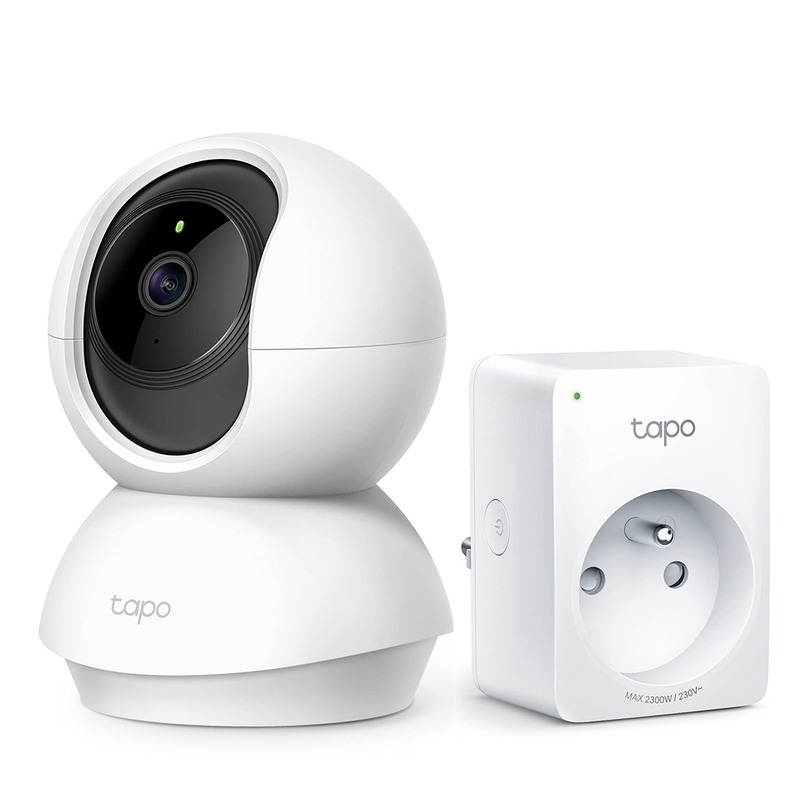
Modèle d'entrée de gamme parmi les plus revendus d'occasion en France. Son reset usine est simple (bouton sous la caméra) et elle ne verrouille pas l'appareil à un compte au niveau serveur : une fois réinitialisée et retirée de votre application Tapo, elle est immédiatement prête pour un nouvel utilisateur, sans blocage possible.
Voir sur Amazon →Les 3 niveaux de réinitialisation à connaître
Toutes les caméras ne proposent pas les mêmes options, mais on retrouve généralement trois niveaux :
- Redémarrage (soft reset) : relance l’appareil, ne change rien à la configuration. Inutile pour une revente.
- Réinitialisation via l’application : accessible dans les paramètres de l’appareil (souvent “Supprimer l’appareil” ou “Réinitialiser”), elle efface la configuration WiFi et dissocie généralement la caméra de votre compte en une seule action. C’est la méthode à privilégier quand elle est disponible, car elle nettoie aussi le côté serveur.
- Réinitialisation matérielle (bouton physique) : un appui long (8 à 15 secondes selon les modèles) sur un bouton dédié, à utiliser si l’application ne répond plus, si vous avez perdu l’accès au compte, ou en complément de la méthode logicielle pour garantir un nettoyage complet.
Pour une revente propre, l’ordre idéal est : réinitialisation via l’application d’abord (pour dissocier proprement le compte), puis réinitialisation matérielle en complément pour s’assurer qu’aucune trace de configuration ne subsiste.
Étape par étape selon votre marque de caméra
| Marque | Dissociation du compte | Bouton reset physique | Point de vigilance |
|---|---|---|---|
| TP-Link Tapo | App Tapo > appareil > “Supprimer l’appareil” | Oui, appui 5-10s | Pas de verrouillage serveur, reset simple |
| eufy Security | App eufy Security > appareil > “Supprimer” | Oui, appui 10s | Les modèles avec stockage local gardent peu de traces cloud |
| Reolink | App/logiciel Reolink > “Supprimer la caméra” | Oui, appui 8-10s | Vérifier aussi le NVR si la caméra y était reliée |
| Ring | App Ring > Appareil > Retirer cet appareil (compte) | Oui, mais insuffisant seul | Le compte reste lié côté serveur si non retiré depuis l’app |
| Arlo | App Arlo > Appareils > Supprimer l’appareil | Oui, appui long | Idem Ring : verrouillage serveur, retrait obligatoire via l’app |
| EZVIZ | App EZVIZ > appareil > Supprimer | Oui, appui 4-5s | Vérifier aussi le cloud EZVIZ (CloudPlay) séparément |
| Google Nest | App Google Home > Appareil > Supprimer l’appareil | Selon modèle | Compte Google lié, à retirer avant tout reset physique |
Stockage 100% local (HomeBase), sans compte cloud obligatoire pour l'enregistrement vidéo. Pour une revente, cela signifie beaucoup moins de traces à effacer : un reset usine de la caméra et de la HomeBase suffit dans la majorité des cas, sans risque de verrouillage serveur comme sur les écosystèmes Ring ou Arlo.
Voir sur Amazon →Le piège du compte cloud verrouillé : Ring, Arlo et Google Nest
C’est de loin l’erreur la plus fréquente et la plus pénalisante pour l’acheteur. Certaines marques — notamment Ring, Arlo et Google Nest — associent la caméra à votre compte au niveau de leurs serveurs, pas seulement dans la mémoire de l’appareil. Concrètement, même après un reset matériel complet (bouton pressé, voyants qui clignotent, appareil qui repart en mode configuration), la caméra reste marquée comme “possédée” par votre compte tant que vous ne l’avez pas explicitement retirée depuis l’application, dans la liste de vos appareils.
Si vous oubliez cette étape, l’acheteur qui tente d’ajouter la caméra à son propre compte recevra un message d’erreur du type “cet appareil est déjà associé à un autre compte”. La seule solution devient alors de vous recontacter pour que vous la retiriez à distance, ou de passer par le support client de la marque avec une preuve de transfert — une démarche qui peut prendre plusieurs jours et casser une vente. Retirez toujours l’appareil de votre compte avant de l’emballer, même si vous avez déjà fait un reset physique.
Pensez aussi aux abonnements cloud associés (Ring Protect, Arlo Secure, EZVIZ CloudPlay) : ils restent facturés sur votre carte tant que vous ne les résiliez pas manuellement, même après avoir vendu la caméra qui y était liée.
Supprimer l’historique vidéo cloud et local
Le reset de l’appareil n’efface pas automatiquement l’historique déjà envoyé vers le cloud du fabricant. Avant toute réinitialisation :
- Connectez-vous à l’application et allez dans la galerie ou l’historique de la caméra concernée
- Supprimez manuellement tous les clips enregistrés (recherchez une option “tout supprimer” ou “vider la corbeille” si disponible)
- Vérifiez qu’aucun clip n’a été partagé vers une galerie externe (Google Photos, cloud personnel) via une fonction d’export automatique
Pour le stockage local, ne comptez pas systématiquement sur le reset usine pour reformater la carte microSD : sur certains modèles, elle n’est pas touchée par la réinitialisation. Retirez-la physiquement et reformatez-la vous-même sur un ordinateur (format complet), ou conservez-la et fournissez une carte neuve avec la caméra si elle en avait une à l’achat. Pour approfondir le sujet du stockage, notre guide cloud vs local explique où sont réellement conservées vos données selon le mode choisi.
Checklist avant de remettre la caméra
- Historique vidéo cloud supprimé depuis l’application
- Carte SD retirée et reformatée (ou remplacée par une carte neuve)
- Appareil retiré manuellement de votre compte (obligatoire pour Ring, Arlo, Google Nest)
- Abonnement cloud associé résilié ou transféré si non conservé
- Réinitialisation d’usine effectuée via l’application puis, en complément, via le bouton physique
- Test rapide : rallumez la caméra et vérifiez qu’elle repart bien en mode “configuration initiale” (voyant clignotant, réseau WiFi temporaire diffusé) avant emballage
Caméra filaire sans compte cloud obligatoire : la vidéo peut être stockée uniquement sur carte SD ou NVR local. Pour une revente, il suffit de retirer la carte SD et de faire un reset usine complet — aucun risque de verrouillage à un compte comme sur les écosystèmes 100% cloud, ce qui simplifie beaucoup le transfert à un nouvel utilisateur.
Voir sur Amazon →En résumé
Réinitialiser correctement une caméra de surveillance avant de la revendre ou de la donner protège autant vos données personnelles que l’expérience de l’acheteur. La règle d’or : retirez toujours l’appareil de votre compte dans l’application avant de faire un reset matériel, surtout sur les écosystèmes Ring, Arlo et Google Nest qui verrouillent la caméra côté serveur. Supprimez l’historique cloud, reformatez ou retirez la carte SD, et vérifiez que la caméra repart bien en mode configuration initiale avant de l’emballer. Si vous cherchez justement un modèle simple à transférer d’occasion sans mauvaise surprise, la TP-Link Tapo C200 et l’eufy eufyCam C37 2K évitent le piège du compte verrouillé. Pour bien reconfigurer une caméra fraîchement réinitialisée — la vôtre ou celle que vous venez d’acheter d’occasion — notre guide d’installation complet couvre toutes les étapes, et notre guide sur la sécurité et la vie privée détaille comment protéger durablement vos données une fois la caméra reconfigurée.
Questions fréquentes
Un simple redémarrage suffit-il à effacer mes données avant de revendre ma caméra ?
Non. Un redémarrage relance simplement l'appareil sans toucher à sa configuration : le WiFi enregistré, le compte associé et les enregistrements sur carte SD restent intacts. Seule une réinitialisation d'usine (factory reset), effectuée via l'application ou le bouton dédié, efface réellement ces données. Beaucoup de vendeurs pensent avoir 'nettoyé' leur caméra en la redémarrant, alors que l'acheteur peut ensuite accéder à l'historique de connexion et parfois même aux flux vidéo enregistrés.
Si j'oublie de dissocier mon compte Ring ou Arlo, l'acheteur peut-il quand même utiliser la caméra ?
Non, et c'est le piège le plus fréquent. Ring, Arlo, Google Nest et Eufy (pour certains modèles) verrouillent la caméra à un compte utilisateur au niveau du serveur, pas seulement dans l'appareil. Même après un reset physique complet, la caméra reste 'activée' sur votre compte tant que vous ne l'avez pas explicitement retirée depuis l'application. L'acheteur devra alors vous contacter — ou pire, contacter le support de la marque avec une preuve d'achat — pour débloquer l'appareil, ce qui prend parfois plusieurs jours.
Comment supprimer définitivement les vidéos stockées sur le cloud du fabricant ?
La réinitialisation d'usine de la caméra n'efface pas automatiquement l'historique cloud lié à votre compte. Il faut se connecter à l'application (Tapo, eufy Security, Reolink, Ring, Arlo, EZVIZ...) avant le reset, aller dans les paramètres de l'appareil ou du compte, et supprimer manuellement l'historique vidéo et les clips enregistrés. Pour les abonnements cloud payants (Ring Protect, Arlo Secure), pensez aussi à résilier ou transférer l'abonnement si vous ne comptez pas le garder pour un autre appareil.
Que faire de la carte SD avant de donner ou revendre la caméra ?
Ne comptez jamais uniquement sur le reset de la caméra pour effacer une carte microSD : certains modèles ne reformatent pas systématiquement la carte lors d'une réinitialisation d'usine. Le plus sûr est de retirer physiquement la carte SD et de la reformater vous-même depuis un ordinateur (format complet, pas rapide), ou de la garder et de fournir une carte neuve à l'acheteur si elle était incluse dans la vente.
Comment retrouver le bouton de reset si je ne le trouve pas sur ma caméra ?
Sur la grande majorité des caméras grand public, le bouton de reset est un petit trou circulaire (à presser avec une épingle ou un trombone déplié) situé sous la caméra, à l'arrière, ou caché derrière le cache batterie/carte SD. Il n'est presque jamais accessible sans outil, précisément pour éviter les resets accidentels. Si vous ne le trouvez pas, cherchez '[nom exact du modèle] reset usine' dans le moteur de recherche : le manuel constructeur en ligne indique toujours son emplacement précis avec un schéma.
Dois-je réinitialiser la caméra avant ou après avoir désactivé mon compte cloud ?
Toujours avant. Faites la réinitialisation d'usine en dernier, une fois que vous avez : supprimé les vidéos du cloud, retiré l'appareil de votre compte dans l'application, et récupéré la carte SD si vous la gardez. Si vous réinitialisez d'abord, vous perdez parfois l'accès à l'historique du compte associé pour cette caméra spécifique, ce qui complique le nettoyage a posteriori.