Comment réparer une image floue ou pixelisée sur une caméra de surveillance ?
Objectif sale, condensation, wifi faible : les 6 vraies causes d'une image floue ou pixelisée sur une caméra de surveillance, et comment les corriger.
Vous ouvrez l’application pour revoir un enregistrement et l’image est floue, granuleuse, ou se décompose en gros blocs de pixels dès qu’un mouvement passe dans le champ. Impossible de lire une plaque d’immatriculation ou de reconnaître un visage — exactement ce qu’on attend d’une caméra de surveillance. Avant de conclure que l’appareil est défectueux, sachez qu’une image dégradée a rarement une seule cause. Ce guide passe en revue, dans l’ordre où les vérifier, les six raisons les plus fréquentes et la façon de les corriger.
Nettoyer l’objectif et le dôme : la cause la plus fréquente
C’est la première chose à vérifier, et pourtant la plus souvent négligée. Une caméra extérieure accumule en quelques semaines de la poussière, du pollen, des toiles d’araignée et des traces de pluie séchée sur son objectif ou son dôme de protection. Même une fine pellicule invisible à l’œil nu suffit à diffuser la lumière et à produire une image voilée ou floue, particulièrement marquée la nuit quand l’infrarouge doit traverser cette couche supplémentaire.
Nettoyez l’objectif et l’intérieur comme l’extérieur du dôme avec un chiffon microfibre légèrement humide, jamais de produit abrasif ou alcoolisé qui pourrait attaquer le revêtement anti-reflet. Sur une caméra neuve, vérifiez aussi qu’un film de protection en plastique n’a pas été oublié sur l’objectif au déballage — c’est un classique qui donne une image constamment floue dès l’installation.
Condensation et écarts de température : le piège des caméras extérieures
Dans les régions à forts écarts de température jour/nuit, de la buée peut se former à l’intérieur même du dôme, entre le capteur et la vitre de protection. Contrairement à la saleté externe, ce brouillard interne ne part pas au nettoyage classique et donne une image laiteuse ou floue qui s’améliore parfois en milieu de journée puis revient le soir.
La solution la plus fiable consiste à glisser un petit sachet de gel de silice à l’intérieur du boîtier lors de l’installation, s’il est démontable. Vérifiez aussi que les joints d’étanchéité du boîtier n’ont pas été endommagés lors du montage : une infiltration d’humidité, même minime, aggrave le phénomène sur la durée et peut à terme endommager le capteur.
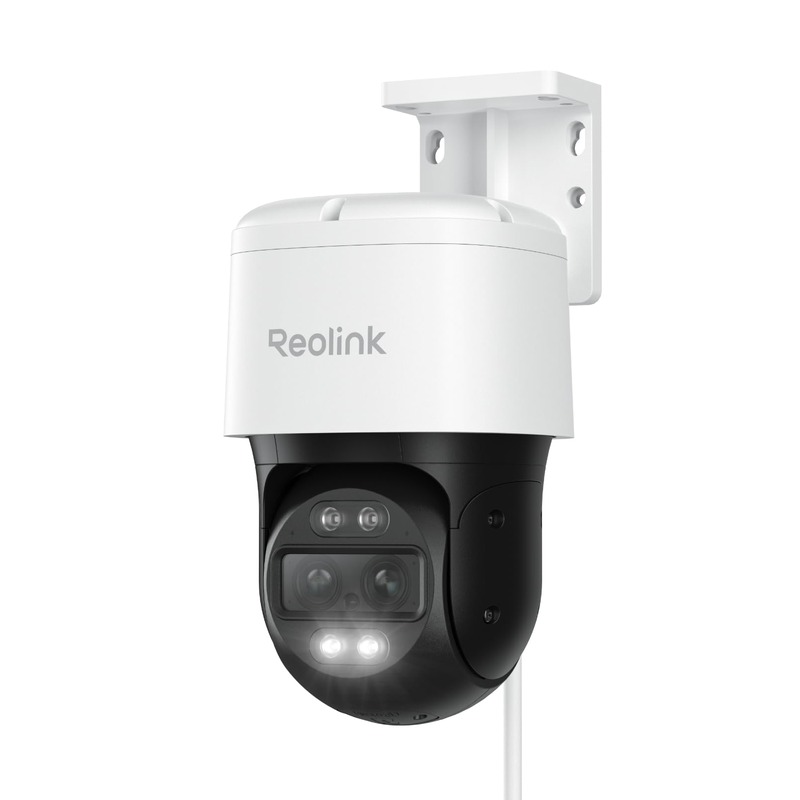
Certifiée IP67 et conçue pour encaisser -10°C à 55°C, cette caméra 4K limite fortement les problèmes de condensation grâce à un boîtier scellé plus robuste que les modèles d'entrée de gamme. Son capteur 8MP réduit aussi la compression nécessaire, donc moins de pixelisation sur les mouvements rapides.
Voir sur Amazon →Vision nocturne mal réglée : mise au point et mode infrarouge
De nombreuses caméras à mise au point manuelle possèdent une petite bague crantée à l’avant de l’objectif, souvent ignorée à l’installation. Si l’image est nette le jour mais devient floue la nuit, ou inversement, c’est le signe que la mise au point n’est pas calée pour les deux modes. Ouvrez le flux vidéo en direct dans l’application et tournez doucement la bague jusqu’à obtenir l’image la plus nette possible, en testant à la fois de jour et en vision nocturne si la caméra le permet.
Le mode infrarouge lui-même peut aussi être en cause. En réglage automatique, certaines caméras basculent trop tard ou trop tôt entre vision couleur et vision IR, ce qui produit une image granuleuse pendant la transition ou par faible luminosité crépusculaire. Forcer temporairement le mode nuit manuel permet de vérifier si le problème vient bien de ce basculement automatique mal calibré.
Son projecteur LED intégré bascule en vision nocturne couleur au lieu de l'infrarouge classique, ce qui évite le grain caractéristique du gain élevé utilisé par les capteurs IR bas de gamme dans le noir complet. L'image reste nette même sur les mouvements nocturnes.
Voir sur Amazon →Bande passante WiFi insuffisante : le signal fait chuter la qualité
Sur une caméra connectée en WiFi, une bonne partie des cas de pixelisation n’a rien à voir avec l’optique. Quand le signal est faible — mur épais, distance au routeur, interférences avec d’autres appareils 2,4 GHz comme un four à micro-ondes ou un babyphone — la caméra réduit automatiquement son débit pour éviter les coupures, au prix d’une compression beaucoup plus agressive. Résultat : l’image reste fluide mais devient un patchwork de blocs dès qu’un mouvement traverse le cadre.
Vérifiez le niveau de signal WiFi indiqué dans l’application : en dessous de deux barres sur quatre, la qualité d’image en pâtit presque systématiquement. Un simple répéteur WiFi placé à mi-distance, ou le passage à une caméra filaire/PoE comme évoqué plus haut pour les zones difficiles à couvrir, règle ce problème de façon définitive. Pour les installations avec plusieurs caméras, consultez notre guide sur le choix entre WiFi, PoE et 4G si vous hésitez sur la meilleure option de connexion.
Résolution et codec mal configurés dans l’application
Beaucoup d’utilisateurs découvrent après coup que leur caméra 4K ou 2K est configurée en résolution basse par défaut dans les paramètres avancés, souvent pour économiser de la bande passante ou de l’espace de stockage sur la carte microSD. Ouvrez les réglages vidéo de l’application et vérifiez que la résolution maximale est bien sélectionnée pour le flux enregistré, pas seulement pour l’aperçu en direct.
Vérifiez aussi le codec utilisé : le H.265 (HEVC) compresse deux fois mieux que l’ancien H.264 à qualité égale, donc moins d’artefacts de blocs sur les scènes avec du mouvement, pour un débit similaire. La plupart des caméras récentes le proposent en option dans les réglages avancés — activez-le si votre carte microSD et votre application le supportent, cela peut résoudre une pixelisation persistante sans changer de matériel.
Redémarrage et mise à jour du firmware
Si l’image était nette il y a quelques semaines et s’est dégradée progressivement sans raison apparente, un simple redémarrage règle souvent le problème. Les caméras qui tournent en continu pendant des mois peuvent accumuler des bugs de traitement d’image ou un encodage figé sur un profil dégradé. Débranchez l’alimentation dix secondes, ou utilisez le redémarrage à distance dans l’application, puis observez si l’image s’améliore dans les minutes qui suivent.
Profitez-en pour vérifier qu’aucune mise à jour de firmware n’est en attente. Les fabricants corrigent régulièrement des bugs liés à l’encodage vidéo, à la gestion du gain nocturne ou à la mise au point automatique — une caméra restée plusieurs mois sans mise à jour peut souffrir d’un défaut déjà résolu côté fabricant.
Quand l’image floue signale qu’il faut changer de caméra
Après avoir nettoyé l’objectif, vérifié la condensation, calé la mise au point, contrôlé le signal WiFi, ajusté la résolution et redémarré l’appareil, si le flou ou la pixelisation persiste ou revient régulièrement, la cause est probablement matérielle : capteur d’entrée de gamme, objectif en plastique de mauvaise qualité, ou processeur de compression trop faible pour la résolution annoncée. C’est un cas fréquent sur les caméras vendues à moins de 25€, où le prix impose des compromis sur l’optique.
Dans ce cas, il est plus rentable de remplacer la caméra que de multiplier les tentatives de réparation. Privilégiez un modèle avec de bons retours sur la netteté d’image plutôt que sur la seule fiche technique en mégapixels — deux caméras annoncées en 2K peuvent donner un rendu très différent selon la qualité de l’objectif et du traitement d’image.
Une résolution 2K reconnue pour sa netteté réelle, suffisante pour identifier un visage ou une plaque à quelques mètres, avec un traitement d'image qui limite la pixelisation même sur les scènes en mouvement. Un bon choix pour remplacer une vieille caméra dont l'image ne s'est jamais vraiment améliorée malgré les réglages.
Voir sur Amazon →En résumé
Une image floue ou pixelisée vient rarement d’une panne irréparable. Dans l’ordre, vérifiez l’objectif et le dôme, l’absence de condensation, la mise au point et le mode nocturne, la force du signal WiFi, la résolution et le codec configurés, puis redémarrez l’appareil et cherchez une mise à jour firmware. Si malgré tout cela l’image reste dégradée, comparez avec des caméras réputées pour leur netteté comme la Reolink RLC-810A, la TP-Link Tapo C320WS ou l’eufy eufyCam C37 2K — et si votre problème concerne plutôt une teinte anormale la nuit plutôt qu’un flou, notre guide sur les images vertes ou violettes en vision nocturne couvre ce cas précis. Pour les caméras motorisées qui perdent en netteté quand elles zooment sur une cible, l’EZVIZ C8c illustre bien le compromis entre suivi automatique et définition d’image.
Questions fréquentes
Pourquoi mon image est nette le jour mais floue la nuit ?
C'est le symptôme classique d'un problème de mise au point ou de vision nocturne. En plein jour, l'autofocus (ou la mise au point fixe d'usine) compense les petits défauts. La nuit, avec l'infrarouge et un gain capteur beaucoup plus élevé, le moindre défaut de mise au point ou de saleté sur l'objectif devient visible. Nettoyez l'objectif et vérifiez la bague de mise au point si votre caméra en possède une.
Le flou vient-il forcément de la caméra elle-même ?
Non. Sur les caméras WiFi, une bonne partie des cas de flou et de pixelisation vient en réalité du réseau : signal WiFi faible, bande passante saturée par d'autres appareils, ou box internet trop loin. Testez en rapprochant temporairement la caméra du routeur avant de conclure à une panne matérielle.
Faut-il nettoyer l'objectif même si la caméra est neuve ?
Oui. Une pellicule de graisse laissée par les doigts pendant l'installation, ou de la poussière accumulée en quelques semaines dehors, suffit à dégrader nettement la netteté. C'est le premier réflexe à avoir avant toute autre manipulation, même sur une caméra installée depuis moins d'un mois.
Ma caméra filme en 4K mais le flux est pixelisé en cas de mouvement rapide, pourquoi ?
C'est un problème de débit binaire (bitrate) et de codec, pas de résolution. Une scène avec beaucoup de mouvement demande plus de données par seconde qu'une scène statique. Si le bitrate configuré est trop bas ou si le WiFi ne suit pas, la compression écrase les détails pendant les mouvements rapides. Passez au codec H.265 si disponible et augmentez le bitrate dans les réglages avancés de l'application.
Un redémarrage peut-il vraiment résoudre un problème d'image ?
Oui, plus souvent qu'on ne le pense. Beaucoup de caméras de surveillance tournent en continu pendant des mois sans jamais redémarrer, ce qui peut provoquer des bugs temporaires de traitement d'image, un encodage figé sur un mauvais profil, ou une saturation de mémoire tampon. Un redémarrage complet (débranchement 10 secondes) résout une part significative des cas de flou apparu soudainement.
À partir de quand faut-il envisager de changer de caméra ?
Si vous avez nettoyé l'objectif, vérifié le WiFi, ajusté la mise au point et redémarré la caméra sans amélioration durable, et que le problème revient de façon récurrente, la cause est probablement un capteur ou un objectif de mauvaise qualité, fréquent sur les modèles d'entrée de gamme très bas de prix. Dans ce cas, remplacer la caméra est plus rentable que de multiplier les tentatives de réparation.